

一份保險存摺,多張保單一次建檔
接手一位新客戶,最花時間的往往不是談保障,而是把他名下一整疊既有保單,一張一張輸進系統。保單號碼、保險公司、被保人、主約附約、保額、繳別……十幾張打下來,一個下午就沒了。
河馬業務版(iOS 1.25)的 AI 保單辨識,就是要把這段苦差事變成「上傳一份檔案、喝杯咖啡的時間」。這篇一步步圖解,帶你看懂它怎麼用。
內容目錄
主角登場:保險存摺,一次辨識多張保單
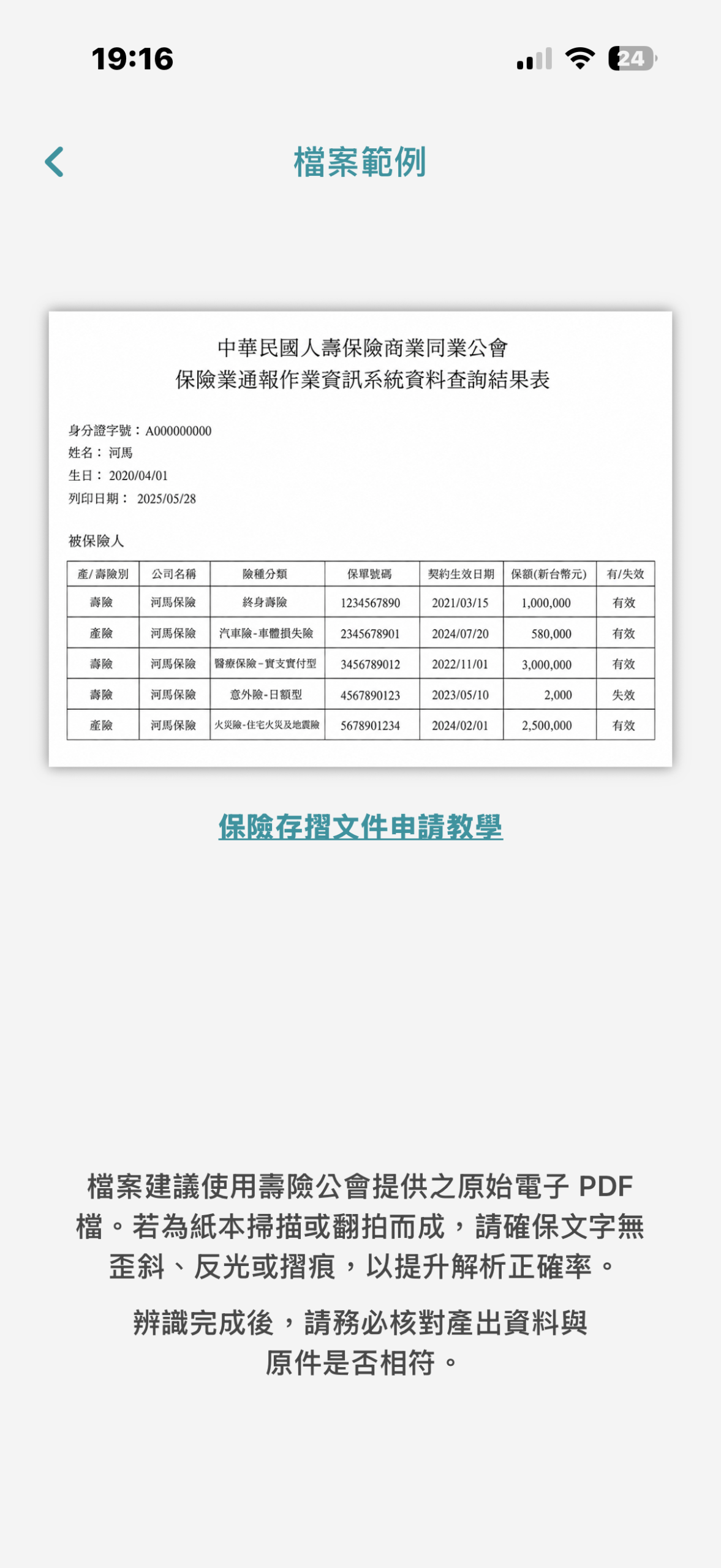
如果客戶願意提供壽險公會的「保險存摺」投保紀錄表(一份 PDF 就涵蓋他在各家壽險公司的所有保單),你不用一張張處理——整本丟給河馬,AI 一次幫你辨識出裡面的每一張保單。
操作 4 步
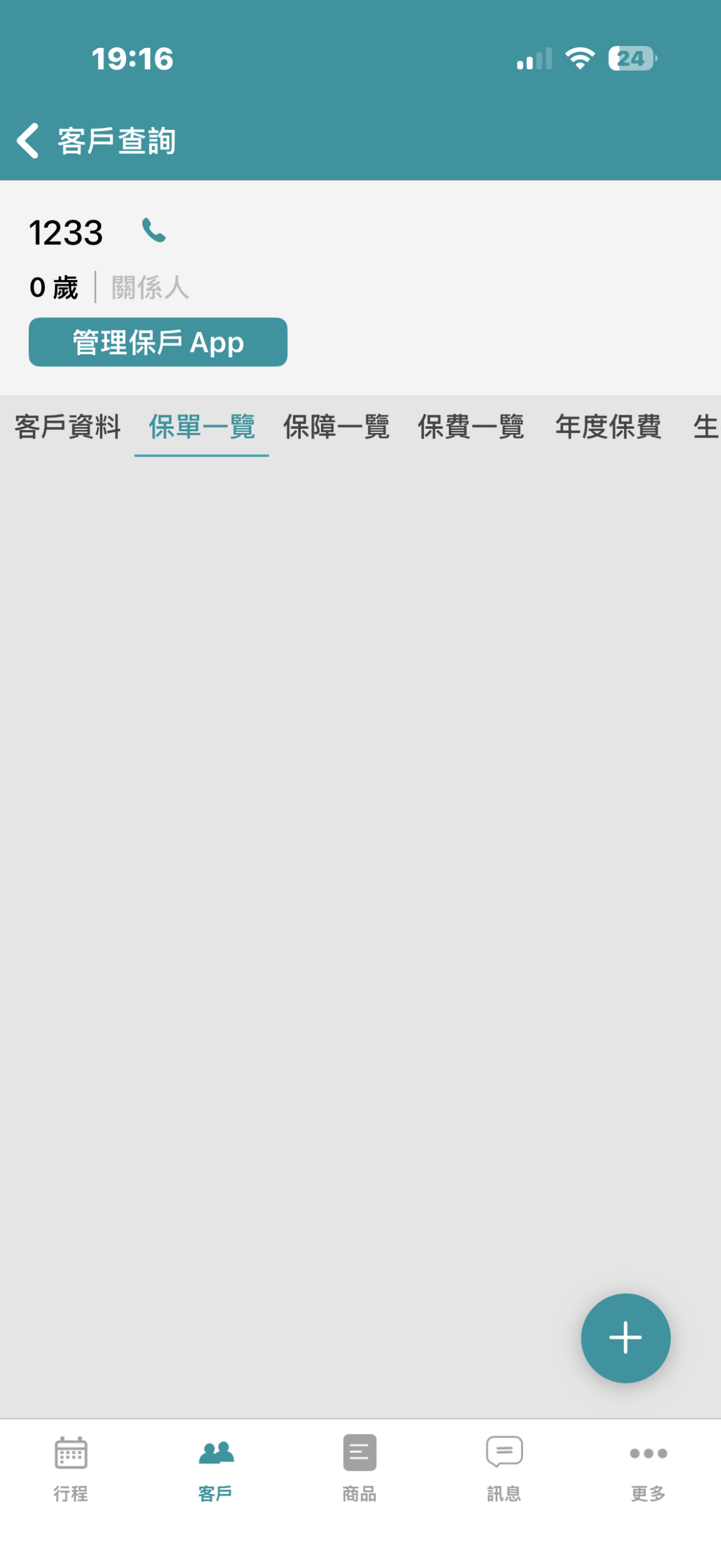
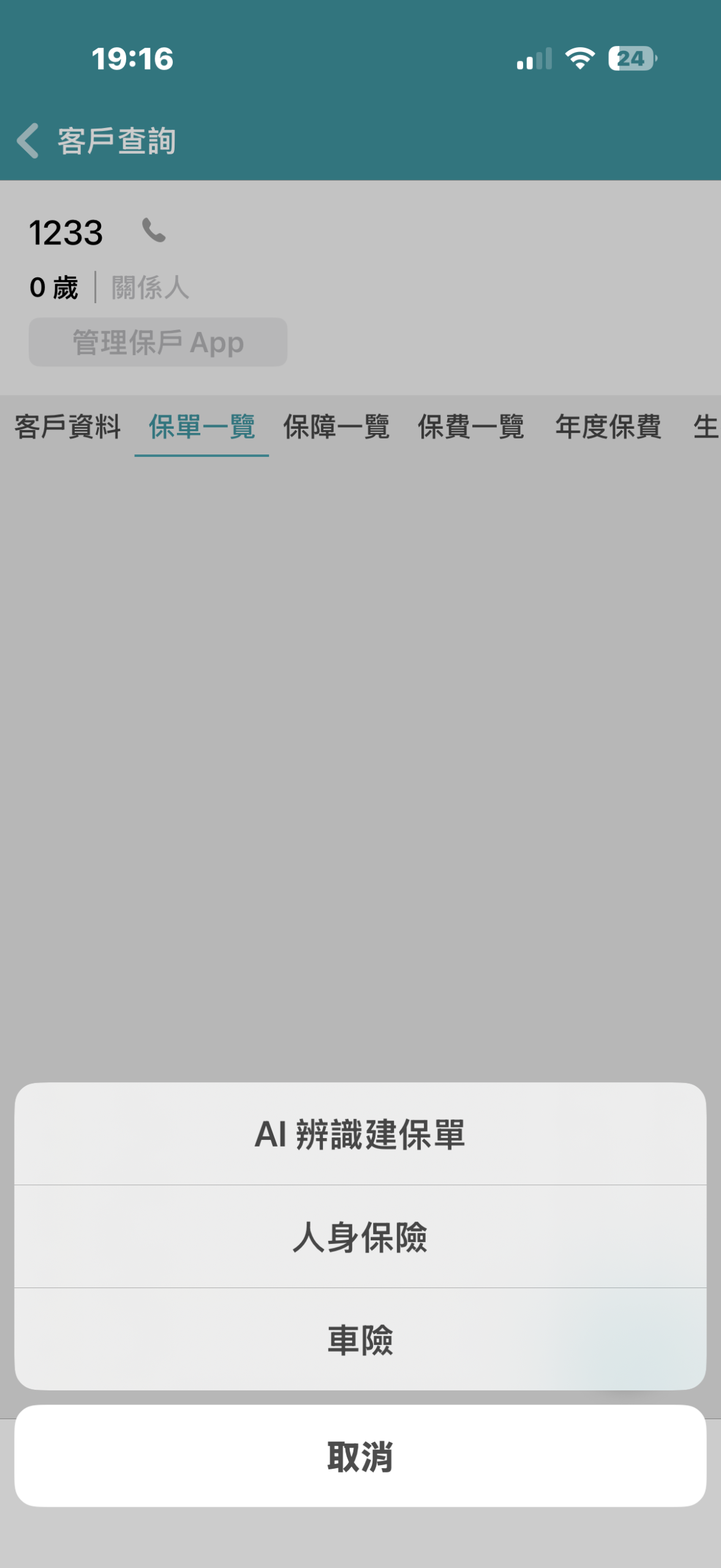
- 進客戶詳情頁 → 保單區塊 → 點「+」→ 選「AI 辨識建保單」。
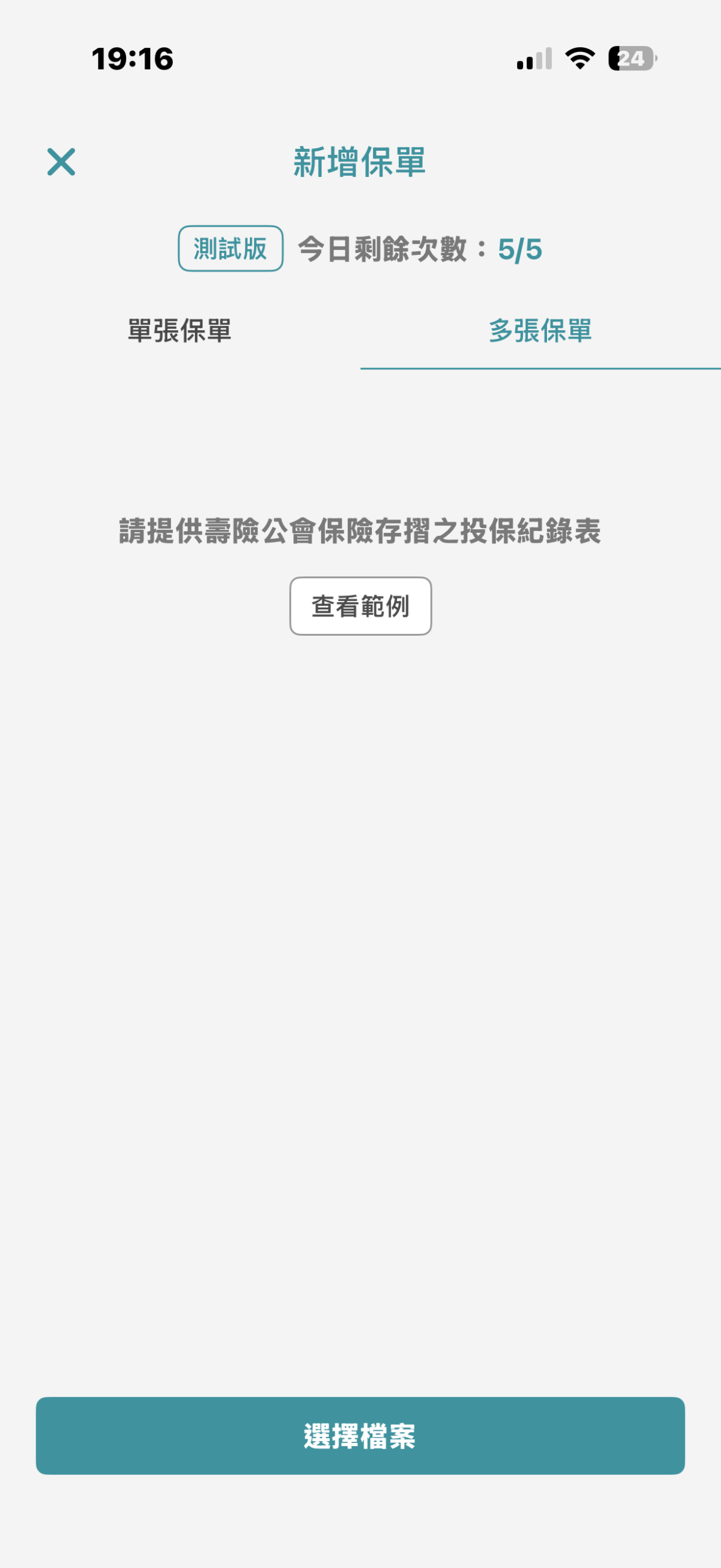
- 切到「多張保單」分頁,畫面提示「請提供壽險公會保險存摺之投保紀錄表」,點「選擇檔案」選那份 PDF。
– 如果 PDF 有加密,會先出現「檔案加密處理同意書」,輸入檔案密碼、點「同意並上傳檔案」即可。 - 等待「AI 解析保單」(多張約需 30~60 秒)。這一步可以縮小到背景,先去忙別的。
- 進「確認辨識結果」:系統把存摺裡的保單拆成一張張卡片(保單 1、保單 2……),每張都能「檢視原檔」比對。若某張欄位不齊,會提示「部分保單資訊不完整」讓你補上(例如保費繳別、職業等級)。核對完點「完成」,就會看到「N 張保單儲存成功」——一次全部建檔完成。
怎麼拿到保險存摺 PDF? App 內「多張保單」頁附有「保險存摺文件申請教學」,可引導客戶到壽險公會申請投保紀錄表。
沒有存摺?拍照單張也能建
客戶手邊只有一張紙本保單、或一份電子保單,也不用手打:
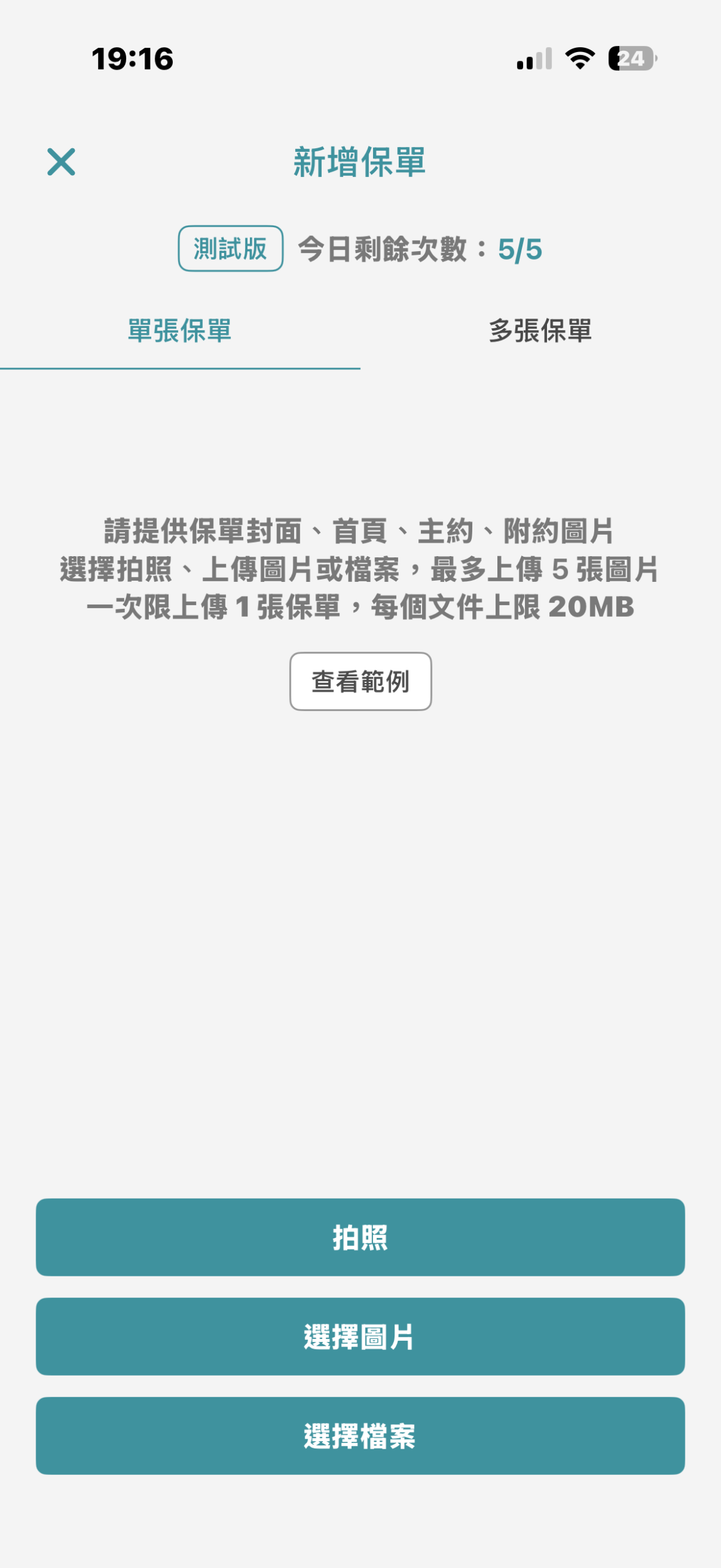
- 一樣從「AI 辨識建保單」進入,用「拍照 / 選擇圖片 / 選擇檔案」上傳單張保單(一次最多 5 張圖或檔,PDF ≤ 20MB)。
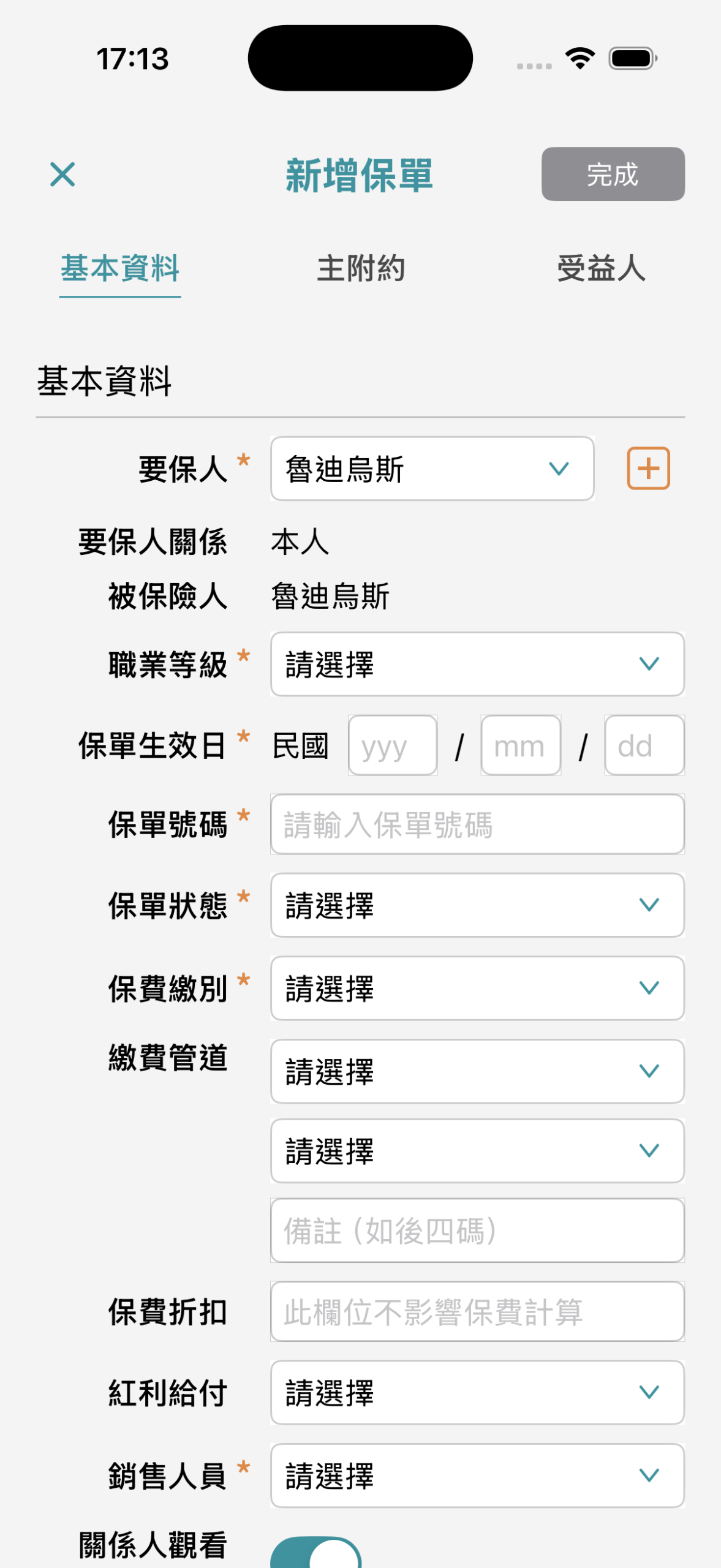
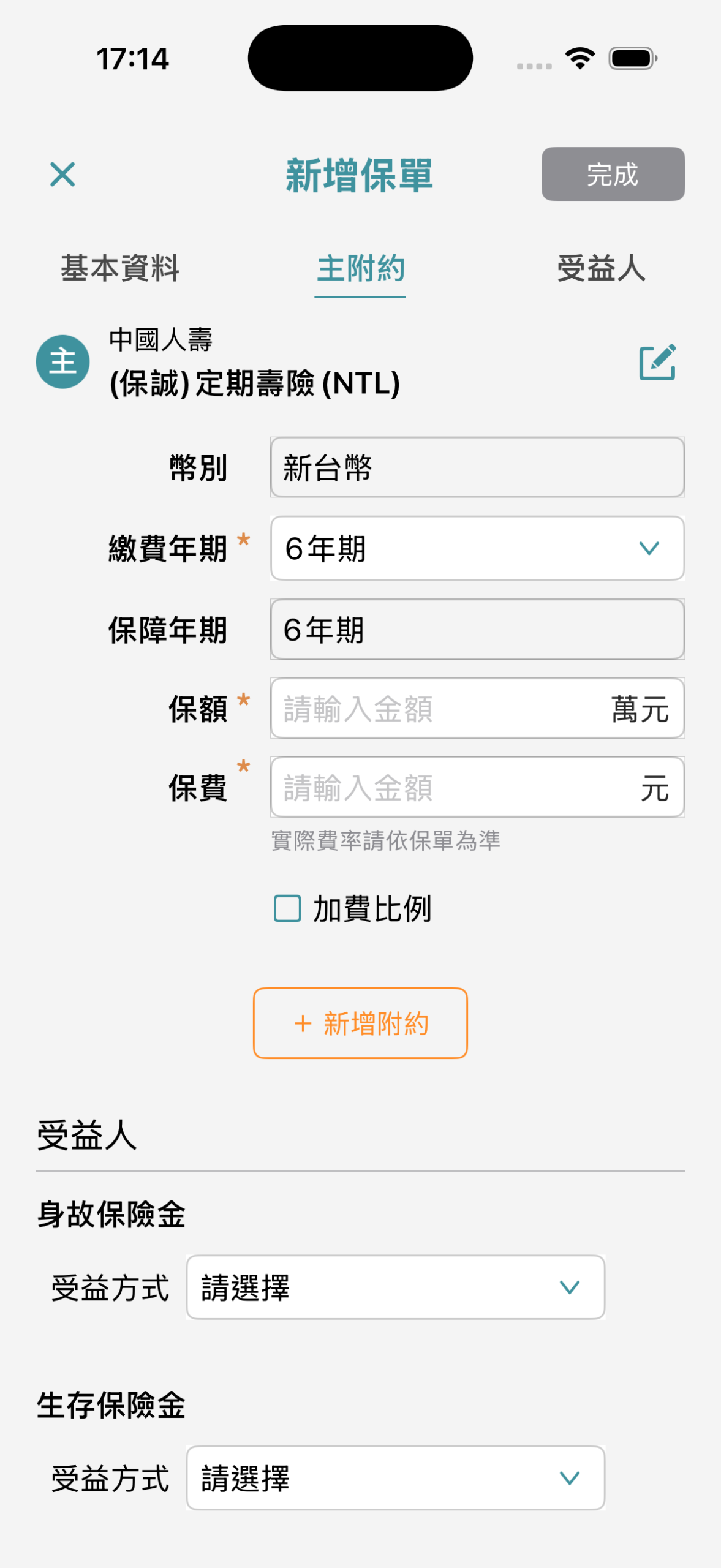
- 「AI 解析保單」後進「確認辨識結果」:上半是基本資料(保險公司、保單生效日、保單號碼、保費繳別),下半是主約+附約。系統會自動把險種對應到平台商品,你也能點編輯重選商品或修正保額、繳費年期、保費。
AI 到底幫你抓出哪些欄位?
一張保單,河馬會辨識並帶入:
- 保單層:保單號碼、保險公司、要保人、被保人(含生日)、保單生效日、保費繳別。
- 險種層(主約+附約分開):險種名稱、保額、繳費年期、保障年期、保費。
- 加值比對:自動判斷「這位被保人是不是你的既有客戶」、自動把險種對應到平台商品——省下你自己找對應的時間。
辨識引擎採雙引擎(Document AI + Gemini)處理台灣保單,主約與附約會自動拆開對應。
一定要做的一步:核對
AI 很快,但它是助手,不是保單正本。存檔前請務必快速核對這幾項:
- 保單號碼、保險公司有沒有對。
- 保額、繳別、生效日是否與原始保單一致。
- 系統對應的商品是不是正確那一張(不確定就用重選商品)。
App 內也明白寫著:「※ 辨識數據僅供參考,請以原始保單為準。」把核對變成習慣,這個工具才會真正幫你省時間、又不出錯。
為什麼值得你花 3 分鐘上手
把客戶的保單快速、完整地建進系統,不只是少打字——保單建齊了,河馬才能幫你看出保障缺口、抓到加保與補強的機會。整理得越完整,你越容易在對的時間跟客戶談對的事。
一份保險存摺換來整本保單建檔,這 3 分鐘,值得。
👉 想用這個功能? 到河馬保險業務版方案頁看看:立即查看訂閱方案 →
文 / 馬編
📱 實際操作畫面(業務版 App 實拍)
iOS 1.25 實際畫面,跟著點就會:
🎁 歡慶訂閱加碼:即日起至 7/11,新訂閱再贈 30 天使用權限(訂閱後 3 天內發送)。